如何通过 API 接入 Codex 编程模型
· 阅读需 3 分钟
Codex 的优势在于把 AI 从“问答工具”升级成“任务执行工具”,不仅能回答怎么做,还能在真实项目环境中帮你完成、验证并交付结果。如果你正在使用 aisupermarket 作为 API 中转站,可以通过统一的接口地址把api接入 Codex 中。
适合哪些场景
Codex 更适合偏工程化、长上下文和代码推理的任务,例如:
上下文更贴近真实项目
Codex 可以围绕你的实际项目、文件结构、终端环境、IDE 或云端工作区来工作,而不是只看你复制粘贴的一小段内容。OpenAI 官方也把 Codex 描述为可以读取、编辑、运行项目的 agent。
能执行任务,而不只是给建议
ChatGPT 通常是“告诉你怎么做”;Codex 更偏向“我来帮你做”,比如改文件、跑命令、生成 diff、提交可 review 的修改。
适合复杂工作流
它不只适合写函数,也适合做项目维护、文档更新、配置调整、测试补全、Bug 定位、代码审查、项目迁移这类连续性任务。
可以并行处理任务
Codex Cloud 可以在独立云端环境中处理任务,甚至并行执行多个任务;这点更像你同时安排多个开发助理去干活。
更适合“交付结果”
ChatGPT 的输出通常是答案;Codex 的输出更接近“改动结果”,比如一组文件修改、一个 PR、一个修复方案、一个可运行版本。
准备工作
接入前你需要准备:
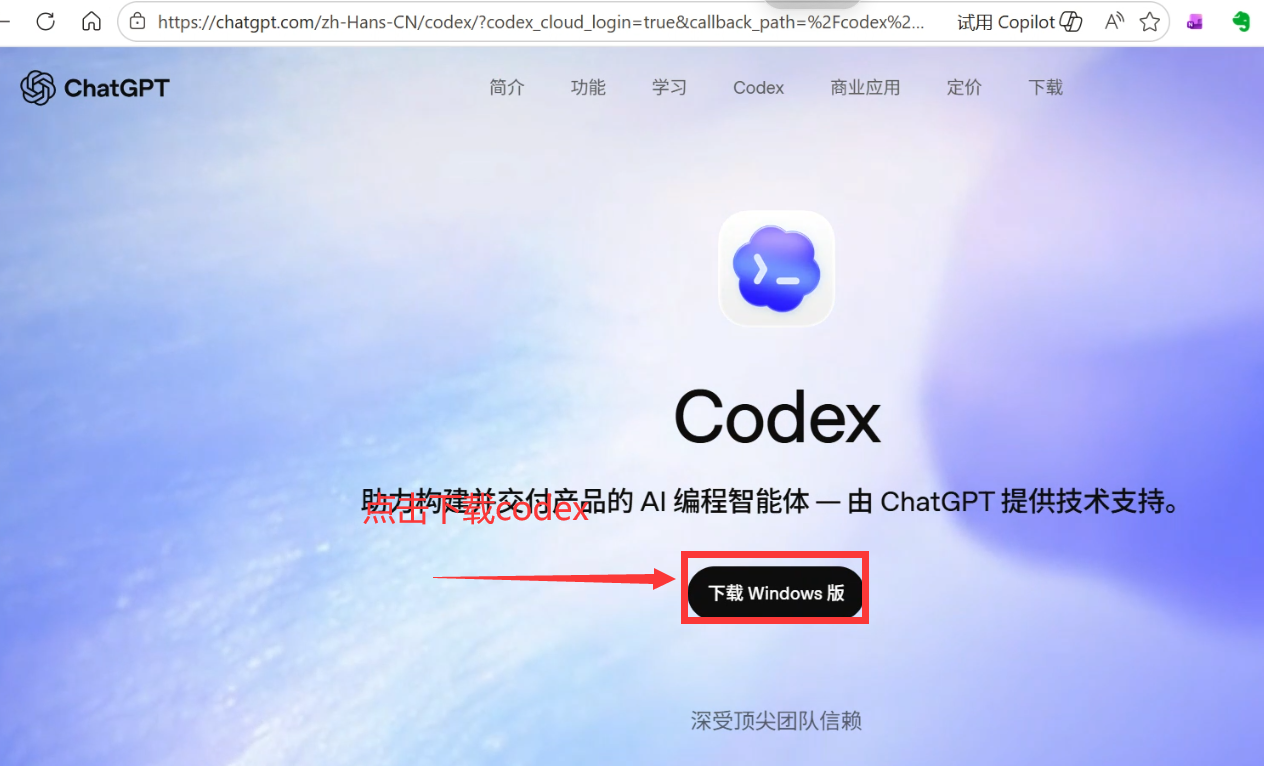
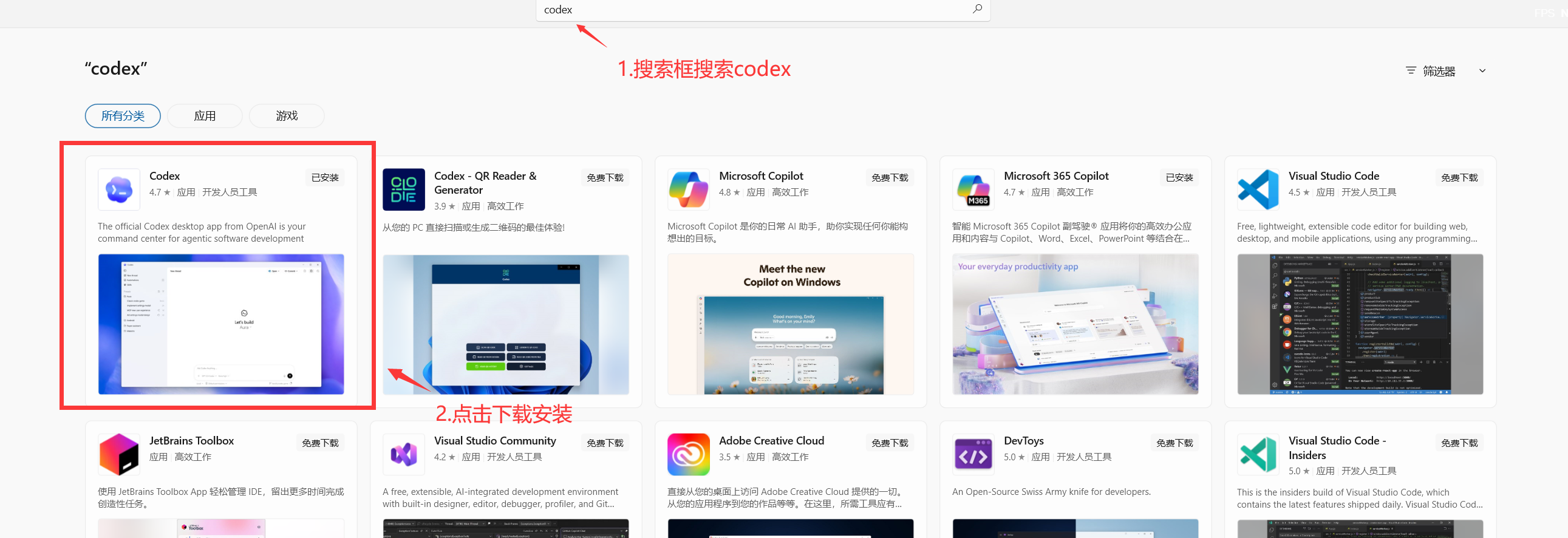
- 从chatgpt下载codex(或者从应用商店下载)并安装,然后关闭codex窗口。
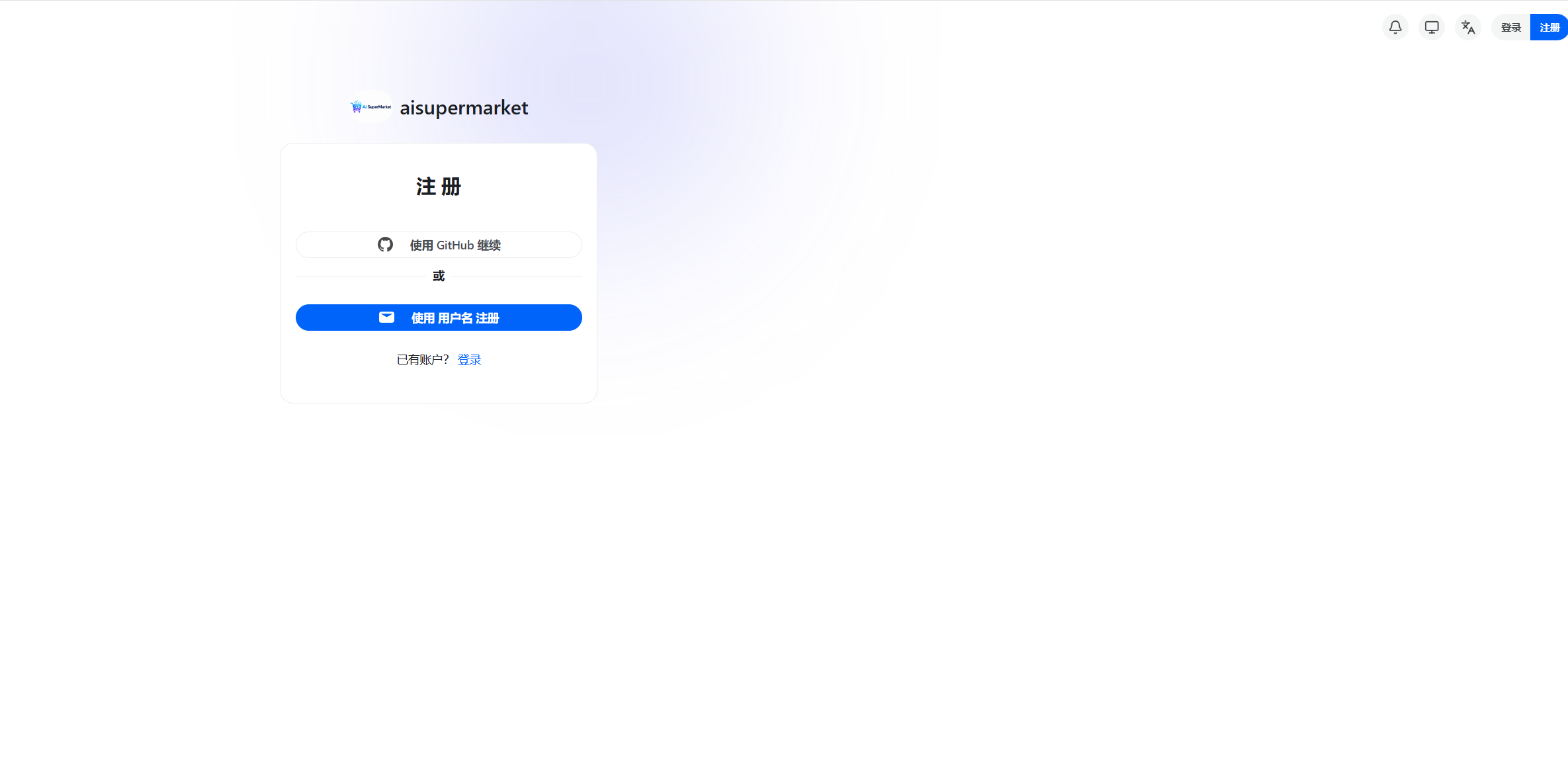
- 打开aisupermarket选择使用用户名注册。
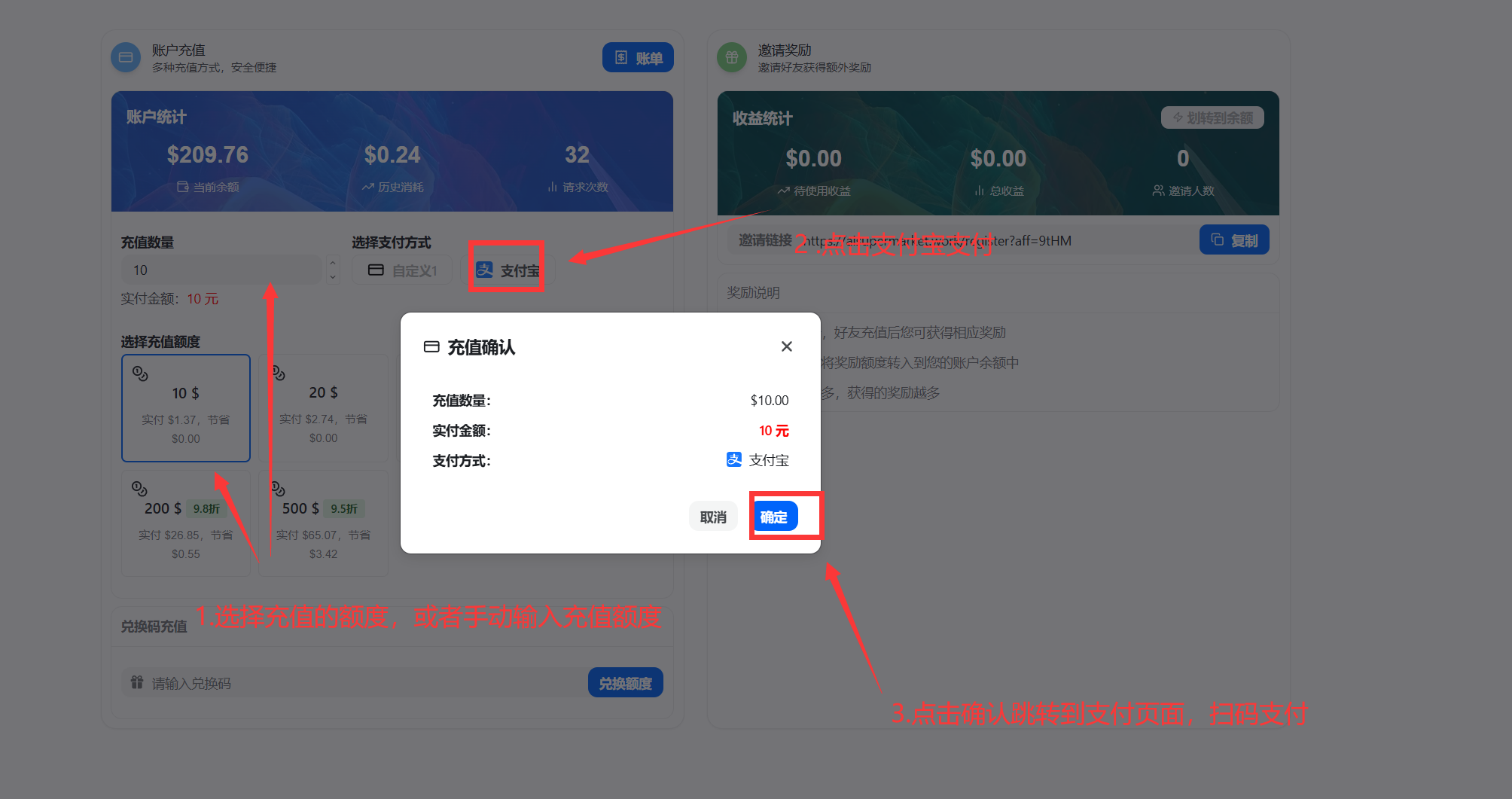
- 进入左侧导航栏「钱包管理」使用支付宝充值少量余额。
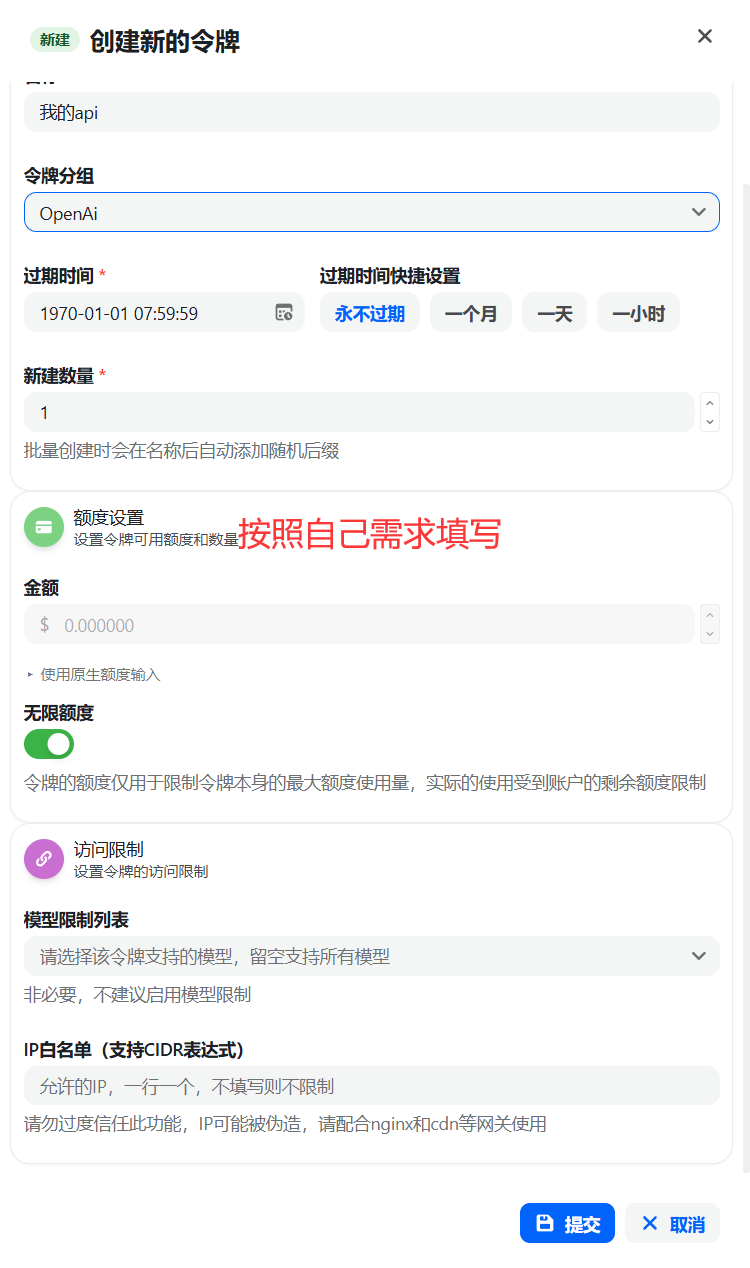
- 进入左侧导航栏「令牌管理」,然后点击添加令牌,弹出创建令牌界面,按照图示填写之后点击「提交」按钮。
配置Codex
- 打开codex配置文件(mac用户在~目录下创建./codex文件,然后在创建config.toml文件),并找到config.toml文件,用记事本打开。
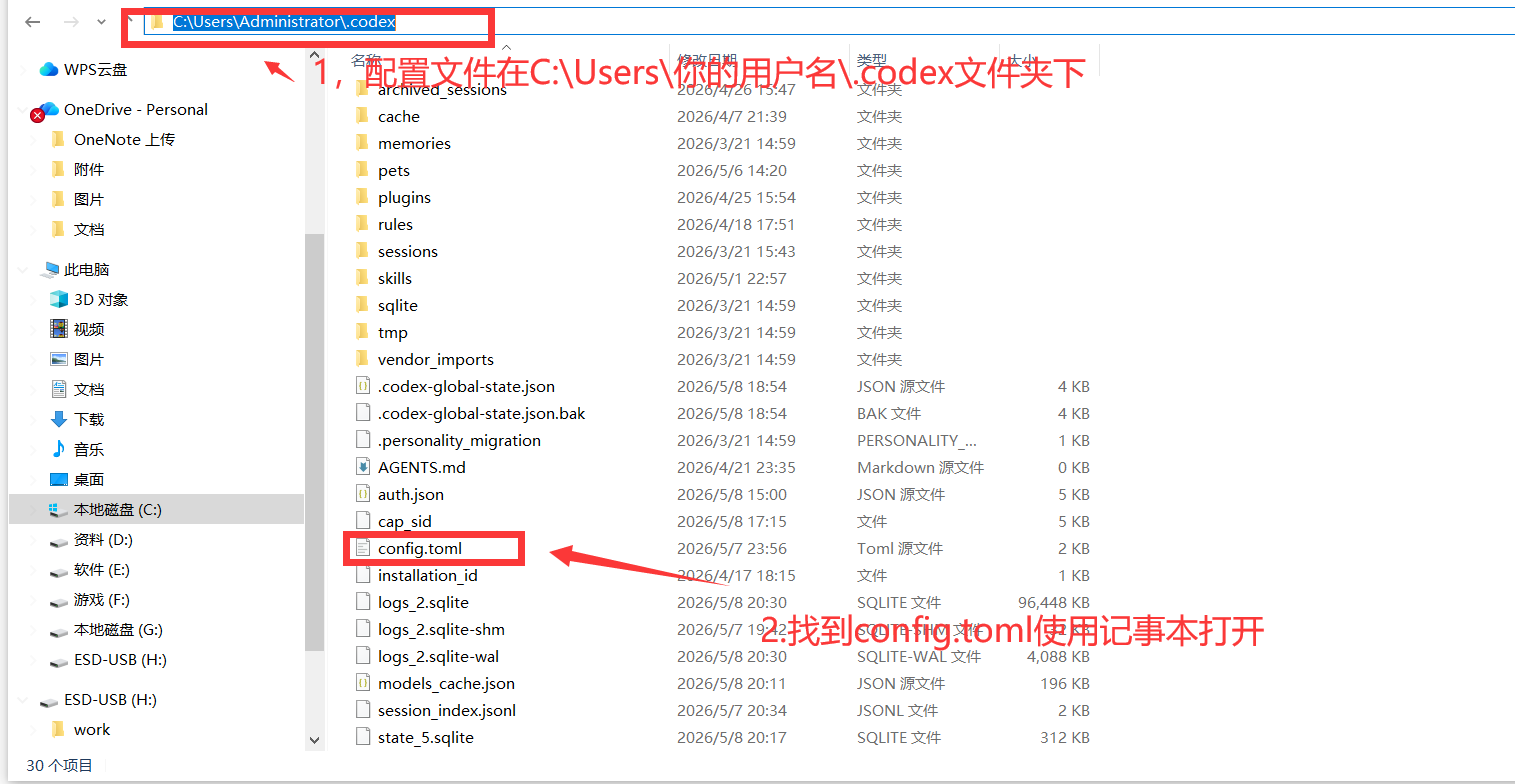
- 删除config.toml文件里的所有内容,把下面内容复制进config.toml里并保存
model = "gpt-5.5"
model_provider = "openai"
openai_base_url = "https://aisupermarket.work/v1"
model_context_window = 1050000
model_reasoning_effort = "xhigh"
- 回到「令牌管理」界面,复制令牌。

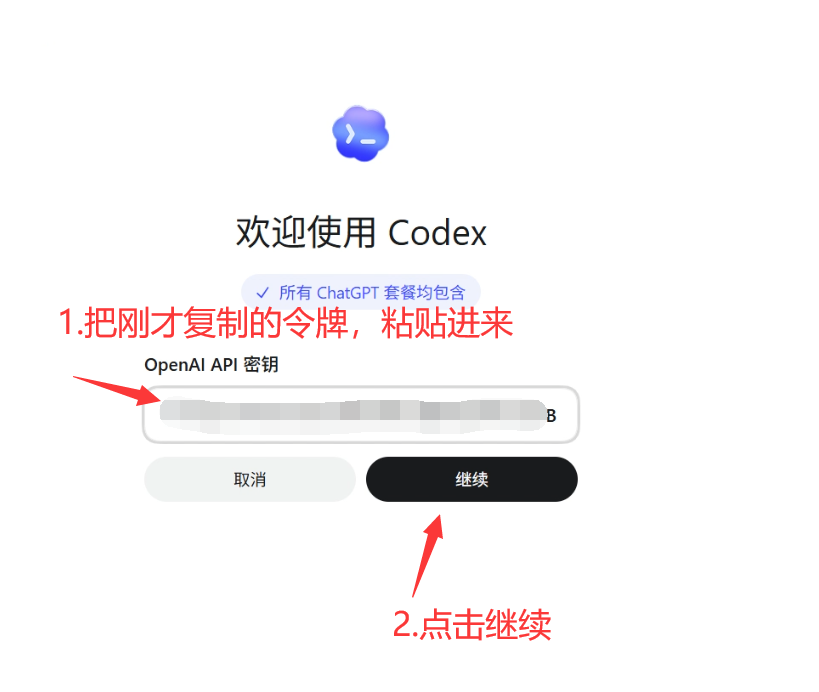
- 打开codex,选择其他方式登录,粘贴刚才复制过来的令牌。
- 开始愉快的codex之旅